【保存版】スマホが遅い原因ランキング|前橋店が”本当に多い症状”を解説
はじめに
スマホの動作が遅くなると何が困るのか
スマートフォンが突然、動きが鈍くなる。アプリを開くまでに何秒も待たされる。文字を打っているのに、画面がついてこない。そんな経験をされた方は多いのではないでしょうか。
毎日何十回と触れるスマートフォンが”重い”状態では、日常のちょっとした場面でいくつもストレスが積み重なっていきます。メッセージを返すのに余計に時間がかかる、地図を開いたら表示が終わらない、乗り換え案内を調べようとしたら固まってしまった——こうした小さな不便は、積み重なると大きな時間的損失と精神的な疲労になります。
また、スマートフォンは今や緊急時の命綱でもあります。「いざというときに動かない」という状況は、単なる不便を超えたリスクになり得ます。前橋店でも「救急に電話しようとしたら固まってしまった」というご相談をいただいたことがあります。
ℹ️
この記事の前提
iOS・Android両方を対象とし、大きな破損や水没のない通常使用の端末を想定しています。物理的なダメージが疑われる場合は、まずそちらの修理を優先してください。
🏪
前橋店のアドバイス
焦りは禁物です。まずは落ち着いて、この記事の手順を一つひとつ追っていただくことをお勧めします。多くの場合、原因を特定するだけで解決策が見えてきます。
あなたのスマホは大丈夫?動作不良チェックリスト
まず、ご自身のスマホの状態を確認してみましょう。以下の4項目をチェックして、現在の状態を診断します。
⚠️
注意点
非公式のアプリや怪しい設定変更ツールは、動作改善どころかデータ消失を招く危険があります。インターネットで見かけた「裏ワザ」の実行には十分ご注意ください。
🏪
前橋店のアドバイス
「変だな」と感じた瞬間の画面をスクリーンショットで保存しておくと、来店時の診断がスムーズになります。エラーメッセージや異常な表示があれば、ぜひ保存しておいてください。
\ 直接話を聞いてみたい、相談したいなどお気軽にご相談ください。/
\ ご相談だけでも大歓迎です。/
【図解】スマホが遅くなる原因ランキング TOP7
前橋店に寄せられる「スマホが遅い」というご相談を分析すると、原因はおおむね7つのカテゴリーに分類できます。グラフの項目にカーソルを合わせると詳細が表示されます。
このデータが示すように、ストレージ不足とバッテリー劣化の2つだけで全体の過半数以上を占めています。まずこの2点に絞って対処するだけでも、多くの方の動作不良は大幅に改善する可能性があります。
ℹ️
複合症状のメカニズム
これらの原因は互いに連動しています。ストレージ不足→発熱→バッテリー劣化→性能制限という悪循環が起きるケースも多く、一つだけ対処しても改善が不十分なことがあります。順番に確認していくことが大切です。
クリックで詳細を確認|原因ランキング
\ 直接話を聞いてみたい、相談したいなどお気軽にご相談ください。/
\ ご相談だけでも大歓迎です。/
最優先で理解すべき「ストレージ不足」の影響と仕組み
スマートフォンの動作不良において最も多く見られる原因が「ストレージ不足」です。ストレージとは写真・動画・アプリなどのデータを保存しておく場所のことで、人間でいえば「引き出し」や「棚」に相当します。この棚が満杯に近い状態では、スマホはさまざまな面で動きが鈍くなります。
ストレージ残量の危険ラインとシステムへの影響
ストレージ不足とアプリ遅延の因果関係
スマートフォンはアプリを動かすために「一時的なデータ置き場(キャッシュ)」を使います。このキャッシュを書き込むにはストレージの空きが必要で、空きが少ないと既存データをどかす作業が発生し、これがアプリ起動の遅さに直結します。
ストレージ不足が引き起こす「隠れた不具合」一覧
ストレージ不足は動作の遅さだけでなく、以下のような「別の問題」として表れることもあります。
| 空き容量の目安 | 端末への影響度 | 主な症状 | 推奨対処 |
|---|---|---|---|
| 全体の30%以上 | 安全 | 影響なし・快適動作 | 現状維持。定期確認を習慣に |
| 全体の15〜30% | 注意 | 動作がわずかに重くなる場合あり | 不要な写真・動画の整理を開始 |
| 全体の10〜15% | 要対処 | アプリ遅延・クラッシュが発生 | 即時整理・クラウド移行を検討 |
| 全体の10%未満 | 危険 | システム不安定・撮影不可・OSエラー | 優先的に空き確保。来店相談も検討 |
⚠️
注意点:削除前に必ずバックアップを
データの削除は、クラウドバックアップが完了していることを確認してから行ってください。「消してしまったけどまだ必要だった」というご相談も少なくありません。
🏪
前橋店のアドバイス
整理のコツは「直近3ヶ月で見返していない写真・動画」から手をつけることです。これだけで、驚くほどのスペースが生まれることがよくあります。
\ 直接話を聞いてみたい、相談したいなどお気軽にご相談ください。/
\ ご相談だけでも大歓迎です。/
ランキング解説:原因別「症状・仕組み・対処法」
各原因の症状・仕組み・自己対処・修理が必要なケースを一覧で確認したあと、各原因の詳細を確認しましょう。
| 原因 | 代表的な症状 | 再現性 | 推奨対処 |
|---|---|---|---|
| ストレージ不足 | 全体的に重い・アプリクラッシュ・撮影不可 | 常時・高 | ストレージ整理・クラウド活用 |
| バッテリー劣化 | 急に電源が落ちる・全体がワンテンポ遅い | 高 | バッテリー交換修理 |
| バックグラウンドアプリ | アプリ切り替えが遅い・スクロールがカクつく | 中〜高 | アプリ終了・更新制限設定 |
| 発熱による性能制限 | 使用中に急に遅くなる・端末が熱い | 中(状況依存) | 冷却・直射日光を避ける |
| キャッシュの肥大化 | 特定アプリだけ遅い・読み込みが長い | 中 | キャッシュ削除・アプリ再インストール |
| OS・アプリの不具合 | 突然フリーズ・頻繁な再起動・特定操作でクラッシュ | 低〜高(バグ次第) | アップデート・再インストール・専門診断 |
| クラウド同期負荷 | Wi-Fi接続直後に重くなる・通信時に全体が遅い | 低〜中 | 同期タイミングを夜間のみに設定 |
\ 直接話を聞いてみたい、相談したいなどお気軽にご相談ください。/
\ ご相談だけでも大歓迎です。/
今日からできる改善ステップと前橋店へのご相談案内
即日実施すべき「動作改善3ステップ」
01
🗑️ 不要データの削除
まず「最近削除した項目」を空にし、古いスクリーンショット・連写の不要カットを削除。数百MBの空きが生まれることも。
02
🔄 完全な再起動
電源を完全にオフにして数秒待ち、再度電源を入れる「完全再起動」を週1〜2回習慣に。メモリが解放されシステムが正常化されます。
03
📲 アップデート確認
OSとアプリの両方のアップデートを確認。必要容量はバージョンによって大きく異なるため(古いiOSで約3GB、最新版では10GB以上必要なケースも)、実施前にストレージに十分な余裕を作ってから行うのが基本です
前橋店における診断の流れと安心の理由
エックスモバイル前橋店は、修理の前段階である「診断」にも力を入れています。来店後のフローは以下の通りです。
「いつから」「どんな場面で」「どんな症状か」を丁寧に伺います。スクリーンショットや動画があればお持ちください。
診断・修理の前に必ずバックアップ状況を確認します。万が一の場合もデータが守られるよう、手順を踏んで対応します。
実際の端末を確認しながら、原因として可能性の高いものを順番に絞り込みます。診断ツールも活用し、「修理が必要かどうか」「費用の目安」を明確にしてからご提案します。
無理に修理を勧めることはしません。自分で対処できる場合にはその方法をお伝えすることも大切にしています。「来てよかった、相談してよかった」と思っていただける対応を心がけています。
\ 直接話を聞いてみたい、相談したいなどお気軽にご相談ください。/
\ ご相談だけでも大歓迎です。/
【Q&A】スマホの動作トラブルに関する10の疑問
前橋店によく寄せられるご質問をまとめました。カテゴリーで絞り込めます。質問をタップすると答えが表示されます。
Q1.ストレージが満杯になると何が一番危険ですか?
A.システムクラッシュや不具合リスクが高まります。OSが正常に動作するための作業領域がなくなると、システム自体が不安定になり、最悪の場合端末が起動しなくなることもあります。空きが0に近い状態はできるだけ早く解消してください。
Q2.バッテリー劣化でなぜ動作が重くなるのですか?
A.電圧の不安定を防ぐため、端末側が性能を制限するためです。劣化したバッテリーは瞬間的に大きな電力を供給できなくなるため、端末がCPU速度を下げて消費電力を抑えます。これが「重さ」として体感されます。
Q3.充電しながらの使用は動作に影響しますか?
A.熱と充放電負荷で内部パーツに大きな負担がかかります。充電中は発熱しやすく、さらに負荷の高い作業をすると熱が倍増します。バッテリーの劣化が早まるだけでなく、動作のもたつきにもつながります。
Q4.キャッシュ削除でデータは消えますか?
A.ログイン情報等は維持され、一時データのみ削除されます。通常、キャッシュを削除しても写真や入力データは消えません。ただし、アプリ内の一部設定がリセットされることはあります。「キャッシュ削除」と「データ削除」は別の操作ですので混同しないようにしてください。
Q5.アプリのバックグラウンド停止は効果的ですか?
A.メモリ不足時の動作改善に非常に効果的です。ただし、むやみに全アプリを終了させると再起動時に逆にメモリを消費することがあります。「今日明らかに使わないアプリ」に絞って終了させるのが効果的です。
Q6.OSアップデートはすぐすべきですか?
A.セキュリティ上必須ですが、アップデート前のストレージ確認が先決です。必要な空き容量はOSバージョンによって大きく異なり、古いバージョンでは数GB程度でも、最新のiOSでは10GB以上必要になったケースも報告されています。Apple公式サポートページに具体的な数値の記載はないため、アップデート実行時にメッセージを確認しながら進めましょう。Wi-Fi環境でバッテリー充電中に行うのが基本です。
Q7.クラウド同期が完了しません。どうすれば良いですか?
A.通信環境と本体ストレージの空き容量を確認してください。同期が進まない原因の多くは、通信が不安定か、本体のストレージが不足しているためです。Wi-Fi接続を確認し、必要であれば容量を確保してから再試行してください。
Q8.再起動で改善しない場合はどうすれば?
A.特定アプリの不具合かシステム破損の可能性があるため、専門診断を推奨します。再起動はあくまで一時的な解消策です。繰り返し問題が起きる場合は、原因の特定が必要です。前橋店でも診断のみの来店を歓迎しています。
Q9.修理店とキャリアショップ、どちらが良いですか?
A.即日データ保護を重視するなら専門修理店がお勧めです。キャリアショップは相談窓口として優秀ですが、修理については専門修理店のほうが対応が早く、データを守りながらの対応が可能なケースが多いです。
Q10.スマホの「初期化」は最終手段ですか?
A.はい。必ずバックアップ完了後に実施してください。初期化(工場出荷状態へのリセット)はソフトウェア的な問題のほぼすべてを解消できる強力な手段ですが、すべてのデータが消えます。実施前のバックアップ確認は必須です。
困った時はいつでも
エックスモバイル前橋店へ
「自分でやってみたけど改善しなかった」「原因がわからなくなった」
どんな理由でも、気兼ねなく声をかけてください。
自分で試しても直らない時や、
原因がわからなくても、
どうぞ気軽にご相談ください。
(事前のご連絡でスムーズにご案内)
\前橋でスマホ修理なら/
信頼と実績のエックスモバイル前橋店へ
\ 前橋市でスマホ修理なら信頼と実績のエックスモバイル 前橋店へ/
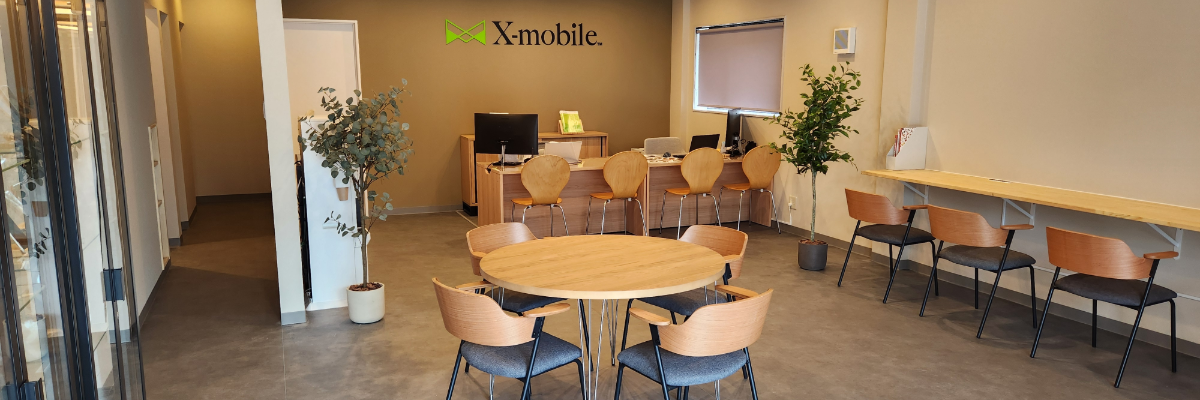
エックスモバイル 前橋店
〒370-0022
群馬県前橋市千代田町3丁目1-20
【営業時間】10:00~19:00(平日は予約不要。土曜日は事前予約制 ※長期休暇を除く)
【電話】 0120-777-595
【お支払い方法】現金・カード・電子マネー対応
【駐車場】6台あり・近隣飲食店も多数!
Instagram・LINE・Googleマップで最新情報発信中!
〒370-0022
群馬県前橋市千代田町3丁目1-20
【営業時間】10:00~19:00(土曜日は事前予約制 ※長期休暇を除く)
【電話】 0120-777-595
【お支払い方法】現金・カード・電子マネー対応
【駐車場】6台あり・近隣飲食店も多数!
Instagram・LINE・Googleマップで最新情報発信中!
スマートフォンは、今の生活や仕事に欠かせない大切な「ライフライン」です。 だからこそ、突然のトラブルが起きたとき、どこに相談するかはとても重要です。
前橋市・群馬県でスマホ修理をご検討中なら、エックスモバイル前橋店は安心して頼れる選択肢です。 明瞭な料金、丁寧な説明、スピーディーな対応で、初めての方でも不安なくご相談いただけます。
アクセスしやすい立地と、親しみやすいスタッフが、あなたのスマホトラブルをしっかりサポートいたします。
スマホは毎日の必需品。前橋で修理ならエックスモバイル前橋店へ。安く・早く・安心の対応で、あなたのスマホをしっかりサポートいたします。
| 営業時間 | 10:00~19:00 |
| 月 | 〇 |
| 火 | 〇 |
| 水 | 〇 |
| 木 | 〇 |
| 金 | 〇 |
| 土 | 事前予約制 |
| 日 | 〇 |
| 祝 | 〇 |
| 営業時間 | 月 | 火 | 水 | 木 | 金 | 土 | 日 | 祝 |
| 10:00~19:00 | 〇 | 〇 | 〇 | 〇 | 〇 | 事前予約制 | 〇 | 〇 |
※エックスモバイル前橋店では出張契約も承っております。お気軽にお問い合わせください。 【前橋 / 高崎 / 伊勢崎 / 太田 / 渋川 / 沼田 / 水上 / 埼玉】
※エックスモバイル前橋店では出張契約も承っております。お気軽にお問い合わせください。
【前橋 / 高崎 / 伊勢崎 / 太田 / 渋川 / 沼田 / 水上 / 埼玉】
\地元・前橋市で信頼される修理店/
あなたのスマホの“かかりつけ”に!!
\地元・前橋市で信頼される修理店として、あなたのスマホの“かかりつけ”に!!/
 エックスモバイル前橋店は
国が認めた安心の技術と高品質パーツで安心・安全に修理
当店は総務省の登録制度に基づき、適切な手順で修理を行っています。