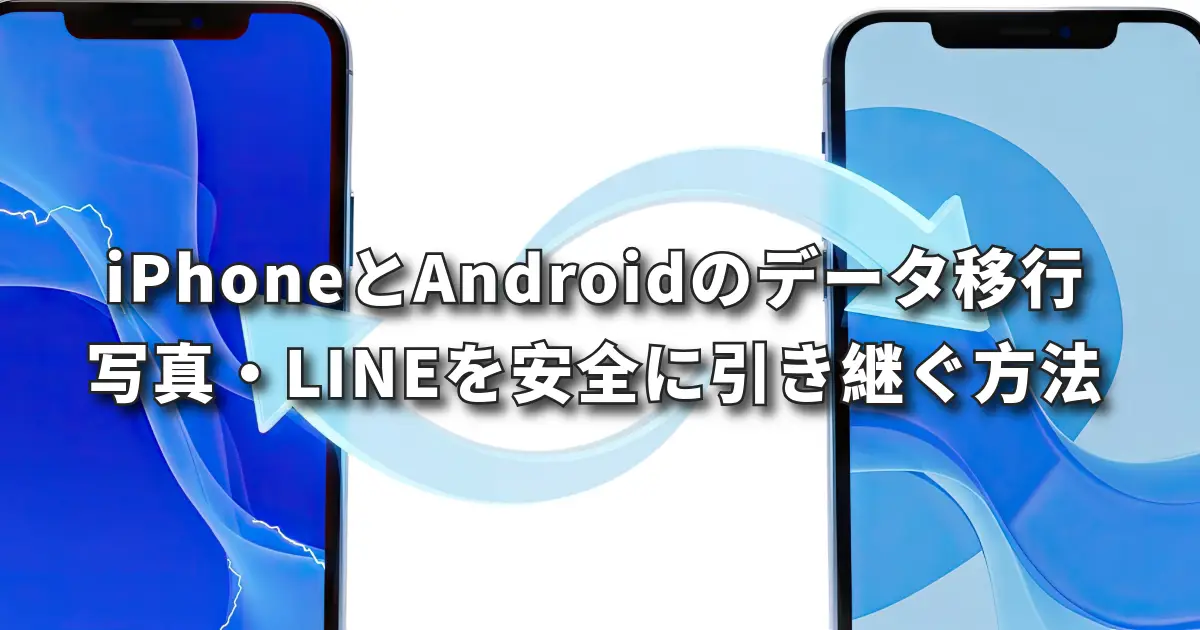
iPhoneとAndroidのデータ移行を解説|写真・LINEを安全に引き継ぐ方法
はじめに
今お使いのスマートフォンから新しい端末へ機種変更をする際、多くの方が気になるのが「これまでのデータがきちんと移行できるか」という点です。写真や連絡先、日々のやり取りに欠かせないLINEのトーク履歴など、大切な情報がそのまま使えるかどうかは、機種変更を進めるうえで大切な要素です。
特に、iPhoneからAndroid、あるいはAndroidからiPhoneへとOSが変わる場合は、同じOS同士の移行と比べて確認すべき項目が増えることがあります。事前にポイントを押さえておくことで、必要なデータをスムーズに引き継ぐことができます。
本記事では、iPhoneとAndroidそれぞれのデータ移行方法を整理し、写真・連絡先・LINEなどの主要なデータを安全に引き継ぐためのポイントを、スマートフォンの操作に慣れていない方にもわかりやすくご紹介します。
前橋市は車での移動が中心となる地域であり、スマートフォンが使えない時間が長く続くと、日常生活に不便を感じる場面が生まれやすくなります。そうした地域性を踏まえ、前橋店ではデータ移行に関するご相談をいつでも受け付けており、安心して機種変更を進められるようサポート体制を整えています。
この記事を読み進めていただくことで、データ移行前の準備から、iPhone・Androidそれぞれの具体的な移行手順、そして万が一うまく進まない場合の相談先まで、一連の流れを把握していただけます。
【準備編】データ移行前に必ず確認すべき5つのチェックリスト
機種変更に伴うデータ移行を成功させるためには、作業に取りかかる前の準備が何よりも重要です。ここでは、移行作業を始める前に必ず確認しておきたい項目を整理してご紹介します。
バックアップの有無と現在のストレージ状況
データ移行の第一歩は、現在の端末にどれだけのデータが保存されているか、そしてそのバックアップが取れているかを確認することです。写真や動画は年々容量が大きくなる傾向にあり、クラウドストレージの空き容量が不足していると、バックアップが途中で止まってしまうことがあります。iPhoneをお使いの方はiCloudの空き容量、Androidをお使いの方はGoogleドライブの空き容量を事前に確認しておきましょう。また、バックアップが古い日付のままになっていないかも合わせて確認することをおすすめします。
OSバージョンとアプリのアップデート確認
データ移行機能は、OSやアプリのバージョンによって挙動が異なる場合があります。移行を始める前に、現在お使いの端末と新しい端末の両方でOSを最新の状態にアップデートしておくことが、スムーズな移行につながります。特にLINEなどの主要アプリについても、最新版へのアップデートを済ませておくことで、引き継ぎ時のエラーを未然に防ぐことができます。
現在使っているID・パスワードの管理(Apple ID / Googleアカウント)
Apple IDやGoogleアカウントのIDとパスワードは、データ移行における最も重要な情報です。これらの情報が分からない状態では、バックアップの作成や復元そのものができなくなってしまいます。移行作業に取りかかる前に、必ずIDとパスワードを手元で確認し、忘れてしまっている場合には事前に再設定を済ませておきましょう。二段階認証を設定している場合は、認証に使用する電話番号やメールアドレスも合わせて確認しておくと安心です。
移行できないデータの把握と代替手段の検討
OSをまたぐ移行の場合、すべてのデータがそのまま引き継げるわけではありません。一部のアプリ内データやポイントカードアプリの情報などは、個別に移行作業が必要になることがあります。事前にどのデータが移行対象外となるのかを把握し、必要に応じて代替の保存手段を検討しておくことで、移行後に大切なデータが見当たらないという事態を防ぐことができます。
ストレージ・バックアップ状況の確認
iCloud/Googleドライブの空き容量と、最新バックアップの日付をチェック
OS・アプリのアップデート
端末本体とLINEなど主要アプリを最新バージョンへ
ID・パスワードの確認
Apple ID/Googleアカウント、二段階認証の情報を手元に用意
移行対象外データの洗い出し
個別移行が必要なアプリ・データを事前にリストアップ
\ 直接話を聞いてみたい、相談したいなどお気軽にご相談ください。/
\ ご相談だけでも大歓迎です。/
【iPhone→iPhone】クイックスタートで最短移行
クイックスタートの仕組みとメリット
iPhone同士の機種変更において、最も簡単で確実な方法が「クイックスタート」機能です。これは、新しいiPhoneを起動した際に、以前使用していたiPhoneを近づけるだけで、Apple IDの情報を用いた初期設定と各種データの移行が自動的に進む仕組みです。Wi-Fiやモバイルデータ通信を利用してデータが転送されるため、パソコンを使用せずに、端末同士だけで移行が完結する点が大きな特長です。写真、連絡先、カレンダー、アプリの多くがそのままの状態で引き継がれるため、初めて機種変更をする方にも扱いやすい方法といえます。
失敗しないための実行手順フロー
クイックスタートを利用する際は、まず新旧両方の端末でBluetoothとWi-Fiを有効にし、十分な充電を確保した状態で作業を始めることが大切です。新しいiPhoneの電源を入れると、画面に「クイックスタート」の案内が表示されるので、案内に従って以前の端末をかざし、Apple IDでの認証を行います。その後、データ転送の方式を選択する画面が表示されるため、「iPhoneから直接転送」を選択することで、最も多くのデータをそのままの形で引き継ぐことが可能です。転送には端末内のデータ量に応じて数十分から数時間程度かかる場合があるため、時間に余裕を持って作業を行うことをおすすめします。
電源を入れる
画面に近づける
認証する
直接転送」を選択
そのまま待機
うまく接続できない時のトラブルシューティング
クイックスタートの実行中に、端末同士がうまく認識されない、あるいは転送が途中で止まってしまうといった状況が発生することがあります。このような場合は、まず両端末のWi-FiとBluetoothが有効になっているかを再確認し、端末同士の距離を近づけて再度お試しください。また、転送中にどちらかの端末の電源が切れてしまうと、データ移行が正常に完了しない可能性があるため、作業中は必ず充電ケーブルを接続した状態で行うことをおすすめいたします。それでも解決しない場合には、一度端末を再起動してから再度手順をやり直すことで改善するケースもあります。
【Android→Android】Googleアカウントで同期・復元
Googleドライブを活用したバックアップ
Android同士の機種変更では、Googleアカウントを軸としたバックアップと復元が基本の流れとなります。設定アプリからGoogleアカウントのバックアップ機能を開き、写真・連絡先・アプリの情報などがGoogleドライブに保存されているかを確認することが最初のステップです。バックアップは自動的に定期実行されるよう設定されていることが多いですが、機種変更の直前には手動でバックアップを実行し、最新の状態にしておくと安心です。
「設定アプリのどこを見ればよいか分からない」という方のために、操作の流れを手順ごとに整理しました。表示名は端末によって多少異なりますが、基本の流れは共通しています。
ホーム画面から設定を起動
アカウント項目から選択
保存項目の一覧を確認
最新の状態に更新
日時が更新されていればOK
\ 直接話を聞いてみたい、相談したいなどお気軽にご相談ください。/
\ ご相談だけでも大歓迎です。/
新しい端末での初期設定手順
新しいAndroid端末の電源を初めて入れると、初期設定の画面が表示されます。この画面でGoogleアカウントにログインすることで、バックアップされていたデータを新しい端末に復元することが可能です。復元する項目を選択する画面が表示される場合もあるため、写真、連絡先、アプリなど、必要なデータにチェックが入っているかを確認しながら進めましょう。メーカー独自の移行アプリが用意されている端末もあり、その場合はケーブルで端末同士を直接接続して、より高速にデータを転送できることもあります。
電源を入れる
接続する
ログイン
選択
待機する
同期されない場合の対処法
復元を行ったにもかかわらず一部のデータが反映されない場合は、まずインターネット接続が安定しているかを確認してください。同期にはある程度の通信量とデータ量に応じた時間がかかるため、Wi-Fi環境の整った場所で作業を行うことをおすすめします。また、アプリによってはGoogleアカウントとは別に、アプリ内での引き継ぎ設定が必要な場合があるため、個別のアプリ設定画面も合わせて確認するとよいでしょう。
【iPhone⇔Android】OSをまたぐ移行の注意点
「iOSに移行」でAndroidからiPhoneへ移行する方法
AndroidからiPhoneへ機種変更する場合には、Appleが提供する公式アプリ「iOSに移行」(英語名:Move to iOS)を利用します。新しいiPhoneの初期設定を進め、「アプリとデータを転送」の画面で「Androidから」を選択すると、iPhone側が一時的なWi-Fiネットワークを自動的に作成します。Android端末に「iOSに移行」アプリをインストールし、画面の案内に従ってその一時的なネットワークに接続することで、写真や連絡先などのデータが転送される仕組みです。あらかじめ自宅などの既存Wi-Fiに両端末を接続しておく必要はありませんので、その点は誤解のないようご注意ください。転送中は両方の端末を操作せず、画面の表示に従ってそのまま待機することが、移行を成功させるポイントです。
「Androidから」を選択
「iOSに移行」を導入
両端末を接続
チェックを入れる
そのまま待機
Googleツールを使用してiPhoneからAndroidへ移行する方法
反対にiPhoneからAndroidへ機種変更する場合は、Googleが提供する「データ移行ツール」やGoogleの各アプリを活用します。あらかじめiPhone側でGoogleフォトやGoogleカレンダーなどのアプリをインストールし、それぞれのデータをGoogleアカウントに同期させておくことで、新しいAndroid端末でも同じアカウントにログインするだけでデータを引き継ぐことができます。連絡先についても、iPhoneの設定からGoogleアカウントと同期させておくことで、スムーズに移行が可能です。
インストール
ログイン・認証
オンにする
状況を確認
データを確認
移行できるもの・できないものの見分け方
OSをまたぐ移行では、写真や連絡先といった基本的なデータは比較的スムーズに移行できる一方、購入したアプリやアプリ内課金の情報、一部のポイントカードアプリのデータなどは、そのままの形では引き継げないことがあります。事前にどのデータが移行対象であるかを把握しておくことが、移行後のトラブルを防ぐ大きなポイントとなります。以下の表に、主なデータ項目ごとの移行可否をまとめました。
データ移行比較表
| データ項目 | 同一OS間 | iPhone⇔Android | 備考 |
|---|---|---|---|
| 写真・動画 | ◎ | ○ | クラウド経由で移行可能 |
| 連絡先 | ◎ | ○ | アカウント同期で対応 |
| LINEトーク履歴 | ○ | △ | OSが変わると一部制限あり |
| 購入済みアプリ | ○ | × | 各ストアでの再購入が必要 |
| ポイントカード等 | △ | △ | アプリごとの個別移行が必要 |
| おサイフケータイ | △ | × | 各サービスでの再設定が必要 |
表の内容は一般的な傾向をまとめたものであり、機種やアプリ、サービスのバージョンによって異なる場合があります。ご不明な点がございましたら、前橋店まで遠慮なくご相談ください。
\ 直接話を聞いてみたい、相談したいなどお気軽にご相談ください。/
\ ご相談だけでも大歓迎です。/
【最重要】LINEの引き継ぎを失敗させない秘訣
引き継ぎ前にやっておくべき「アカウント設定」と「トーク履歴バックアップ」
LINEのデータ移行において最も重要なのが、事前の「アカウント引き継ぎ設定」と「トーク履歴のバックアップ」です。LINEアプリ内の設定画面から、電話番号やメールアドレスとパスワードが正しく登録されているかを確認し、トーク履歴のバックアップを事前に実行しておくことが欠かせません。このひと手間を怠ってしまうと、新しい端末でLINEにログインできても、これまでのトーク履歴が復元できなくなってしまいます。
歯車アイコンへ
タップ
選択
バックアップ」実行
表示を確認
異なるOS間でのトーク履歴引き継ぎ制限について
同じOS同士(iPhoneからiPhone、AndroidからAndroid)であれば、バックアップを取っておくことでトーク履歴を含めて引き継ぐことが可能です。一方、iPhoneとAndroidの間でOSが変わる場合には、標準の無料の引き継ぎ方法では直近14日間分のトーク履歴のみが復元される仕様となっており、それより前のやり取りは引き継がれません。「全く引き継げない」わけではありませんが、古いトーク履歴を残したい場合には注意が必要です。
なお、この制限を解消する方法も用意されています。LINEの有料サービスである「LYPプレミアム」のプレミアムバックアップ機能を利用すると、異なるOS間でも15日以上前のトーク履歴を含めて引き継ぐことが可能です。また、Samsung Galaxyシリーズへの機種変更であれば、Galaxy専用の「Smart Switch」アプリを使うことで、OSをまたいでもLINEの全トーク履歴を移行できます。大切なやり取りをすべて残したい場合は、これらの方法もあわせてご検討ください。ご自身での判断が難しい場合は、前橋店でも状況に応じたご案内が可能です。
標準の無料機能では直近14日分のトーク履歴が対象です。それ以前の履歴も残したい方は、プレミアムバックアップやSmart Switch(Galaxy機種変更時)のご利用、または事前のスクリーンショット保存をおすすめします。
パスワードを忘れた時の再設定方法
LINEアカウントのパスワードを忘れてしまった場合は、ログイン画面から「パスワードを忘れた場合」を選択し、登録されている電話番号またはメールアドレス宛に届く認証コードを使って再設定を行います。パスワードが分からないままでは引き継ぎ作業自体が進められなくなるため、機種変更の予定がある場合は、事前にパスワードを確認しておくことを強くおすすめします。
\ 直接話を聞いてみたい、相談したいなどお気軽にご相談ください。/
\ ご相談だけでも大歓迎です。/
写真・連絡先・アプリのデータ管理
写真のクラウドバックアップ(Googleフォト・iCloud)
写真や動画は、機種変更において最も容量が大きくなりやすいデータです。iPhoneをお使いの方はiCloud写真、Androidをお使いの方はGoogleフォトを活用し、日頃から自動バックアップが有効になっているかを確認しておくことで、機種変更時の移行がスムーズになります。特に無料で利用できる容量には上限があるため、写真や動画が多い方は、有料プランへの加入も検討しておくとよいでしょう。
連絡先のクラウド同期設定
連絡先についても、写真と同様にクラウドサービスとの同期設定を確認しておくことが重要です。iPhoneの場合はiCloud、Androidの場合はGoogleアカウントと連絡先を同期させておくことで、機種変更後、同じアカウントにログインするだけで連絡先が自動的に反映されるようになります。同期がオフになっていると、連絡先が新しい端末に反映されない原因となるため、事前に設定画面で確認しておきましょう。
アプリの引継ぎコード発行と注意点
銀行アプリや各種会員アプリの中には、機種変更時に個別の「引継ぎコード」の発行が必要なものがあります。旧端末を手放す前に、必要なアプリの引継ぎ設定を済ませておくことが非常に重要です。旧端末を初期化してしまった後では引継ぎコードが発行できなくなるケースもあるため、機種変更の順序には十分注意が必要です。
\ 直接話を聞いてみたい、相談したいなどお気軽にご相談ください。/
\ ご相談だけでも大歓迎です。/
自分での移行が不安な方へ|前橋店のご紹介
なぜ店舗でのサポートが安心なのか(失敗リスクの回避)
ここまでご紹介してきた通り、データ移行にはいくつもの確認事項があり、特にOSをまたぐ移行やLINEの引き継ぎについては、注意すべきポイントが多く存在します。ご自身での作業に不安を感じられる場合や、大切なデータを万が一にも失いたくないという方には、専門知識を持ったスタッフによるサポートをご利用いただくことをおすすめしております。前橋店では、これまで数多くのお客様のデータ移行をサポートしてきた実績があり、お客様の端末環境に合わせた最適な方法をご提案いたします。
前橋店で対応可能なデータ移行サポート内容
前橋店では、iPhone・Android問わず、写真や連絡先、LINEのトーク履歴の引き継ぎ作業をサポートしております。また、パスワードを忘れてしまった場合の再設定サポートや、旧端末のデータ完全消去のご相談も承っております。お客様の状況に応じて、必要な作業を丁寧にご説明しながら進めてまいりますので、スマートフォンの操作に不慣れな方でも安心してご利用いただけます。
相談・見積もりの流れとアクセス情報(駐車場完備のご案内)
ご相談は、お電話またはLINEでの事前予約をおすすめしております。ご来店いただいた際には、まずお客様の端末とデータの状況を確認させていただき、作業内容とお見積もりをご案内いたします。当店は駐車場を完備しておりますので、お車でのご来店も安心です。前橋市内はもちろん、近隣エリアからも多くのお客様にご利用いただいております。
まとめ
今回は、iPhoneとAndroidそれぞれのデータ移行方法について、事前の準備からLINEの引き継ぎ、写真や連絡先の管理まで、幅広くご説明いたしました。データ移行を成功させる鍵は、何よりも「事前準備」と「バックアップ」を丁寧に行うことにあります。特にOSをまたぐ機種変更では、事前にできることとできないことを正しく理解しておくことが、後悔のない移行につながります。
もしご自身での作業に不安を感じられた場合は、無理に進めようとせず、専門のスタッフに相談することも一つの安心な選択肢です。前橋店では、お客様一人ひとりの状況に合わせた丁寧なサポートを心がけております。データ移行でお困りの際は、どうぞお気軽に前橋店までご相談ください。
\ 直接話を聞いてみたい、相談したいなどお気軽にご相談ください。/
\ ご相談だけでも大歓迎です。/
よくあるご質問
Q.LINEのトーク履歴はすべて引き継げますか?
A. 同じOS同士(iPhoneからiPhone、AndroidからAndroid)であれば、事前にバックアップを取っておくことでトーク履歴を含めて引き継ぐことが可能です。ただし、iPhoneとAndroidの間でOSが変わる場合、標準の無料の引き継ぎ方法では直近14日間分のトーク履歴のみが復元されます。それより前の履歴も残したい場合は、LINEの「プレミアムバックアップ」やGalaxy機種変更時の「Smart Switch」を利用することで、全履歴の引き継ぎが可能です。
Q.おサイフケータイ(Suica等)のデータは引き継げますか?
A. おサイフケータイの移行可否はサービスによって異なります。例えばモバイルSuicaは、旧端末でカード情報をサーバーに預け、新端末で受け取ることでiPhone・Android間でも移行が可能です。一方でサービスによってはOSをまたぐ移行に対応していないものもあるため、事前に各サービスのアプリ内で機種変更の手続き方法をご確認ください。
Q.写真の移行に時間がかかりますが大丈夫ですか?
A. 写真や動画のデータ量が多いほど、移行にかかる時間は長くなります。通信環境が不安定な場所では転送が途中で止まってしまうこともあるため、安定したWi-Fi環境で、時間に余裕を持って作業を行うことをおすすめします。
Q.前橋店での相談は予約が必要ですか?
A. ご来店時の混雑状況によりお待たせしてしまう場合があるため、事前のご予約をおすすめしております。お電話またはLINEにて、ご都合の良い日時をお知らせください。
Q.データ移行中に電源が切れたらどうなりますか?
A. 移行作業の途中で端末の電源が切れてしまうと、データが正常に転送されず、一部の情報が欠けてしまう可能性があります。作業中は必ず充電ケーブルを接続した状態で進めることをおすすめします。
Q.連絡先だけを移行したい場合は?
A. 連絡先のみを移行したい場合は、iCloudまたはGoogleアカウントと連絡先を同期させるだけで対応が可能です。新しい端末で同じアカウントにログインすれば、連絡先が自動的に反映されます。
Q.パスワードを忘れた状態でバックアップはとれますか?
A. Apple IDやGoogleアカウント、LINEのパスワードが分からない状態では、バックアップの作成自体ができない場合があります。まずは各サービスの「パスワードを忘れた場合」の手続きから再設定を行ってください。
Q.移行したアプリがログインできないのはなぜですか?
A. アプリによっては、機種変更前に個別の引継ぎ設定やコードの発行が必要な場合があります。旧端末での事前設定が済んでいないと、新しい端末でログインできないことがあるため、アプリごとの設定をご確認ください。
Q.故障したスマホからデータは取り出せますか?
A. 端末の故障状態によって対応可否が異なります。画面が表示できる状態であれば取り出せる可能性がありますが、深刻な故障の場合は難しいこともあります。がエックスモバイル前橋店では高難易度修理にも対応しております。まずは店舗でのご相談をおすすめします。
Q.古いスマホは下取りに出すときに何かすることはありますか?
A. 下取りに出す前には、必ずデータの完全な削除(初期化)を行うことが重要です。新しい端末へのデータ移行と各種引継ぎ設定がすべて完了したことを確認してから、下取りの手続きを進めるようにしましょう。
データ移行のご相談は前橋店へ
お客様のご状況に合わせて、最適なデータ移行方法をご提案いたします。まずはお気軽にご相談ください
お客様のご状況に合わせて、最適な
データ移行方法をご提案いたします。
まずはお気軽にご相談ください
(事前のご連絡でスムーズにご案内)
\前橋でスマホ修理なら/
信頼と実績のエックスモバイル前橋店へ
\ 前橋市でスマホ修理なら信頼と実績のエックスモバイル 前橋店へ/
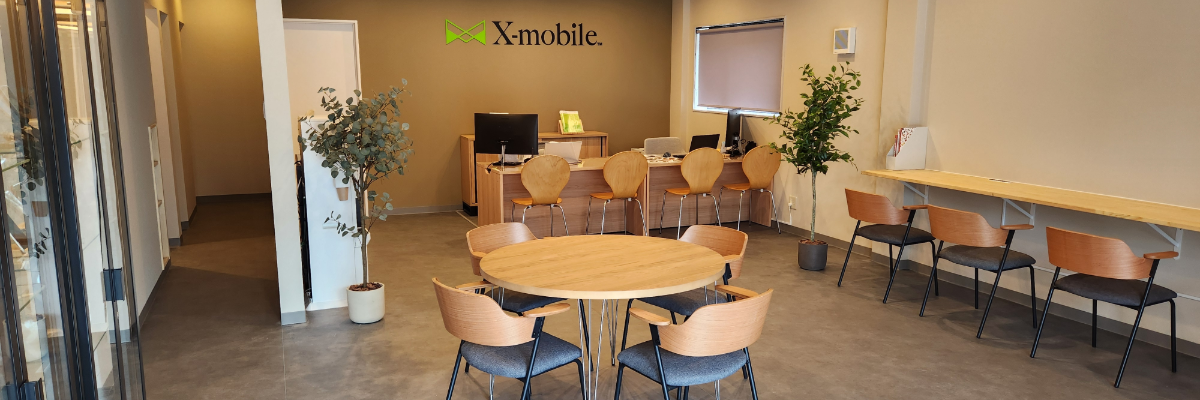
エックスモバイル 前橋店
〒370-0022
群馬県前橋市千代田町3丁目1-20
【営業時間】10:00~19:00(平日は予約不要。土曜日は事前予約制 ※長期休暇を除く)
【電話】 0120-777-595
【お支払い方法】現金・カード・電子マネー対応
【駐車場】6台あり・近隣飲食店も多数!
Instagram・LINE・Googleマップで最新情報発信中!
〒370-0022
群馬県前橋市千代田町3丁目1-20
【営業時間】10:00~19:00(土曜日は事前予約制 ※長期休暇を除く)
【電話】 0120-777-595
【お支払い方法】現金・カード・電子マネー対応
【駐車場】6台あり・近隣飲食店も多数!
Instagram・LINE・Googleマップで最新情報発信中!
スマートフォンは、今の生活や仕事に欠かせない大切な「ライフライン」です。 だからこそ、突然のトラブルが起きたとき、どこに相談するかはとても重要です。
前橋市・群馬県でスマホ修理をご検討中なら、エックスモバイル前橋店は安心して頼れる選択肢です。 明瞭な料金、丁寧な説明、スピーディーな対応で、初めての方でも不安なくご相談いただけます。
アクセスしやすい立地と、親しみやすいスタッフが、あなたのスマホトラブルをしっかりサポートいたします。
スマホは毎日の必需品。前橋で修理ならエックスモバイル前橋店へ。安く・早く・安心の対応で、あなたのスマホをしっかりサポートいたします。
| 営業時間 | 10:00~19:00 |
| 月 | 〇 |
| 火 | 〇 |
| 水 | 〇 |
| 木 | 〇 |
| 金 | 〇 |
| 土 | 事前予約制 |
| 日 | 〇 |
| 祝 | 〇 |
| 営業時間 | 月 | 火 | 水 | 木 | 金 | 土 | 日 | 祝 |
| 10:00~19:00 | 〇 | 〇 | 〇 | 〇 | 〇 | 事前予約制 | 〇 | 〇 |
※エックスモバイル前橋店では出張契約も承っております。お気軽にお問い合わせください。 【前橋 / 高崎 / 伊勢崎 / 太田 / 渋川 / 沼田 / 水上 / 埼玉】
※エックスモバイル前橋店では出張契約も承っております。お気軽にお問い合わせください。
【前橋 / 高崎 / 伊勢崎 / 太田 / 渋川 / 沼田 / 水上 / 埼玉】
\地元・前橋市で信頼される修理店/
あなたのスマホの“かかりつけ”に!!
\地元・前橋市で信頼される修理店として、あなたのスマホの“かかりつけ”に!!/
 エックスモバイル前橋店は
国が認めた安心の技術と高品質パーツで安心・安全に修理
当店は総務省の登録制度に基づき、適切な手順で修理を行っています。